

In dit artikel:
“Mijn OneDrive doet het weer niet.”
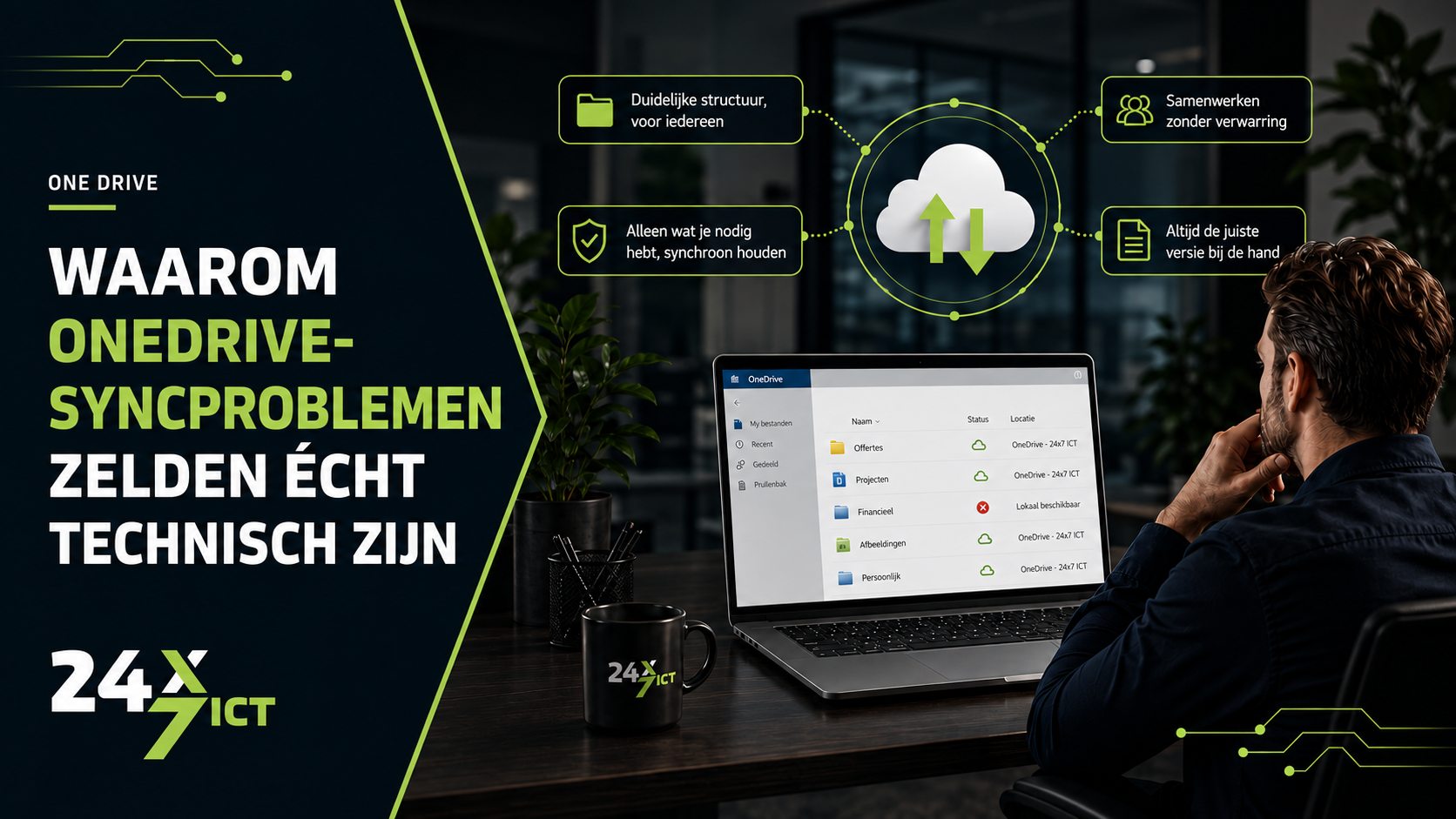
Een rood kruisje naast een map. Een bestand dat niet bijgewerkt wordt. Of ineens twee versies van hetzelfde document.
De eerste gedachte is vaak: er is technisch iets mis.
En soms is dat ook zo. Maar opvallend vaak werkt OneDrive technisch gewoon zoals het hoort. Het echte probleem zit dan ergens anders: medewerkers weten niet precies waar bestanden thuishoren, welke mappen ze moeten synchroniseren en wanneer iets lokaal of juist in de cloud moet staan.
Dan wordt een technisch hulpmiddel al snel een bron van frustratie.
In dit artikel:
Het probleem begint vaak vóórdat er iets misgaat
Stel dat een medewerker een offerte maakt in zijn persoonlijke OneDrive.
Een collega moet iets aanpassen, dus het bestand wordt gedeeld via Teams. Die collega downloadt het document, slaat een kopie lokaal op en stuurt later de aangepaste versie per e-mail terug.
Een paar dagen later ontstaat verwarring over welke versie nu eigenlijk de juiste is.
Dat klinkt als een probleem met bestanden of synchronisatie.
Maar eigenlijk ontbreekt er vooral één ding: een duidelijke afspraak over waar zo’n document hoort te staan.
Dat zien we vaker binnen MKB-organisaties. Microsoft 365 groeit mee met de organisatie, maar de manier waarop medewerkers ermee werken groeit niet altijd even gestructureerd mee.
OneDrive wordt gebruikt voor persoonlijke bestanden, Teams voor samenwerking, SharePoint speelt op de achtergrond mee en ondertussen staan er ook nog documenten op bureaubladen, lokale schijven en gedeelde mappen.
Alles werkt.
Maar niemand weet meer precies wat de bedoeling is.
OneDrive is niet simpelweg een netwerkschijf in de cloud
Daar ontstaat vaak een tweede misverstand.
Veel medewerkers gebruiken OneDrive alsof het de oude netwerkschijf is, maar dan online.
Dus worden complete mappen gesynchroniseerd naar de laptop.
“Dan heb ik alles in ieder geval bij de hand.”
Logisch gedacht. Maar niet altijd verstandig.
Hoe meer bestanden en bibliotheken lokaal worden gesynchroniseerd, hoe zwaarder de omgeving wordt. Zeker wanneer medewerkers grote hoeveelheden data synchroniseren die ze nauwelijks gebruiken.
Bovendien hoeft een bestand helemaal niet volledig op de laptop te staan om zichtbaar te zijn in Windows Verkenner.
Daar is Files On-Demand voor.
Met Files On-Demand ziet een medewerker zijn bestanden gewoon in de bekende mapstructuur, terwijl een groot deel ervan alleen in de cloud staat. Pas wanneer een bestand wordt geopend, wordt het daadwerkelijk naar het apparaat gehaald.
Dat scheelt lokale opslag en voorkomt onnodige synchronisatie.
Maar alleen als medewerkers begrijpen wat ze zien.
“Hij stond toch gewoon in mijn map?”
Dat kan kloppen. Alleen stond het bestand nog niet noodzakelijk offline op de laptop.
Juist dat soort kleine verschillen zorgen voor verwarring als niemand ze uitlegt.
Niet alles hoeft overal beschikbaar te zijn
Een stabiele OneDrive-omgeving begint daarom met duidelijke keuzes.
Denk bijvoorbeeld aan vragen als:
- Welke informatie moet echt lokaal beschikbaar zijn?
- Welke documenten kunnen prima alleen in de cloud staan?
- Welke mappen hoeven helemaal niet standaard gesynchroniseerd te worden?
- Welke grote bestanden vragen om een andere aanpak?
- Wie bepaalt wat de standaard werkwijze binnen de organisatie is?
Een Word-document of Excel-bestand levert meestal weinig problemen op. Bij grote videobestanden, databases of zware ontwerpbestanden ligt dat anders.
Als zulke bestanden continu lokaal worden opgeslagen, gewijzigd en opnieuw gesynchroniseerd, kan dat voor vertraging of conflicten zorgen.
Het uitgangspunt zou daarom niet moeten zijn dat alles standaard wordt gesynchroniseerd.
Beter is om alleen te synchroniseren wat medewerkers daadwerkelijk nodig hebben.
Dat verschil lijkt klein, maar heeft veel invloed op de dagelijkse gebruikerservaring.
Goede structuur voorkomt slechte oplossingen
Het grootste risico van syncproblemen is niet eens het rode kruisje zelf.
Het ontstaat wanneer medewerkers het vertrouwen verliezen.
Na een paar keer gedoe komt al snel:
“Laat maar, ik zet hem wel even op een USB-stick.”
Of
“Ik stuur het bestand wel naar mijn privémail.”
Voor de medewerker is dat op dat moment handig. Het werk kan weer door.
Voor de organisatie kan het juist extra risico opleveren. Zakelijke bestanden komen mogelijk buiten de beheerde Microsoft 365-omgeving terecht. Daarmee verlies je sneller controle over toegang, beveiliging en versiebeheer.
Daarom zijn gebruiksgemak en informatiebeveiliging veel sterker met elkaar verbonden dan vaak wordt gedacht.
Als de officiële werkwijze onduidelijk of omslachtig voelt, gaan mensen vanzelf een andere route zoeken.
Minder support begint met duidelijke afspraken
Terugkerende OneDrive-problemen worden vaak technisch opgelost.
OneDrive opnieuw starten. Een account opnieuw koppelen. Een synchronisatie herstellen.
Probleem opgelost.
Tot iemand een paar weken later opnieuw belt.
Dan is het de moeite waard om niet alleen naar die ene laptop te kijken, maar naar de manier waarop de organisatie met bestanden werkt.
Controleer bijvoorbeeld of:
- duidelijk is waar persoonlijke documenten worden opgeslagen;
- medewerkers weten wanneer ze OneDrive, Teams of SharePoint gebruiken;
- alleen relevante mappen worden gesynchroniseerd;
- helder is wanneer bestanden offline beschikbaar moeten zijn;
- medewerkers weten wat ze moeten doen als synchronisatie niet goed gaat.
Dat soort afspraken hoeft helemaal niet ingewikkeld te zijn.
Juist niet.
Een paar eenvoudige regels werken vaak beter dan een uitgebreid document dat niemand leest.
Bijvoorbeeld:
- Persoonlijke werkbestanden staan in OneDrive.
- Team- en projectbestanden staan centraal in Teams of SharePoint.
- Niet iedere map hoeft naar iedere laptop te worden gesynchroniseerd.
- Bestanden worden alleen offline beschikbaar gemaakt wanneer dat nodig is.
- Zakelijke documenten worden niet uitgeweken naar privéopslag of USB-sticks.
Zo weet een medewerker niet alleen hoe iets werkt, maar vooral wat er van hem of haar verwacht wordt.
Een goede digitale werkplek voelt vanzelfsprekend
Een technisch perfecte OneDrive-inrichting is niet genoeg.
De omgeving werkt pas echt goed wanneer medewerkers er zonder twijfel mee kunnen werken.
Dat betekent dat ze niet steeds hoeven na te denken over:
- waar een bestand moet worden opgeslagen;
- of ze wel met de laatste versie werken;
- of een document lokaal of in de cloud staat;
- welke omgeving ze moeten gebruiken;
- wat ze moeten doen als synchronisatie hapert.
Een goede digitale werkplek geeft daar vanzelf antwoord op.
En dat is uiteindelijk het doel.
Niet dat medewerkers alles weten over synchronisatie, SharePoint-bibliotheken of Files On-Demand.
Maar dat ze een bestand kunnen openen, ermee kunnen werken en erop kunnen vertrouwen dat het op de juiste plek staat.
Want een stabiele OneDrive-omgeving begint uiteindelijk niet bij synchronisatie.
Die begint bij structuur.
Werkt OneDrive bij jullie zoals het bedoeld is?
Een duidelijke structuur voorkomt syncproblemen, dubbele bestanden en onnodige frustratie. Wij kijken graag mee hoe Microsoft 365 binnen jouw organisatie is ingericht.